
インターネット経由でパソコンを起動する設定
| パソコンのBIOS設定でLANからパソコンを起動する機能を有効にしておく必要があります。 |
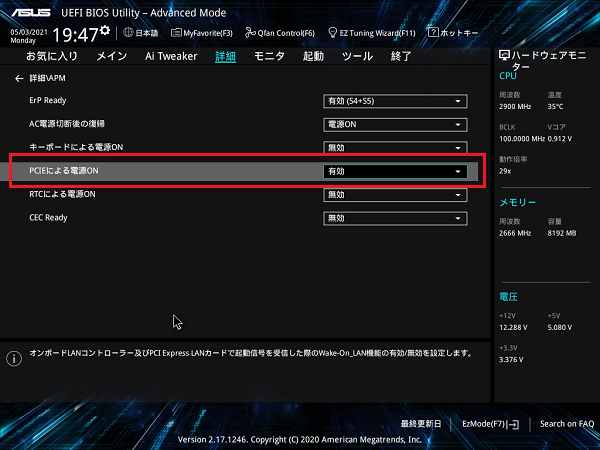
| 今回起動するパソコンは、ASUSのマザーボードを実装しているディスクトップパソコンです。このBIOS設定を次のように変更します。 詳細 –> APM –> PCIEによる電源ONを「無効」から「有効」に変更します。 ※パソコンが、WoL機能(AMD Magic Packet Format)に対応している必要があります。 |
 |
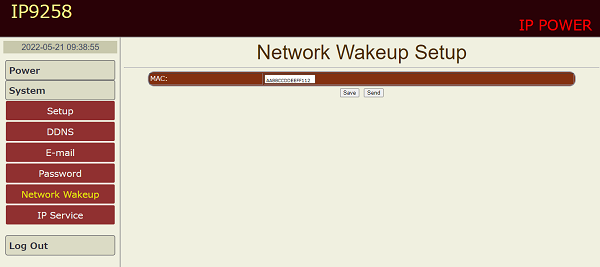
| Setupなどでアカウント、ユーザー名、パスワード、アクセスポート番号を設定後、起動するパソコンのMACアドレスを登録します。 |
 |
インターネット経由でパソコンを起動する手順
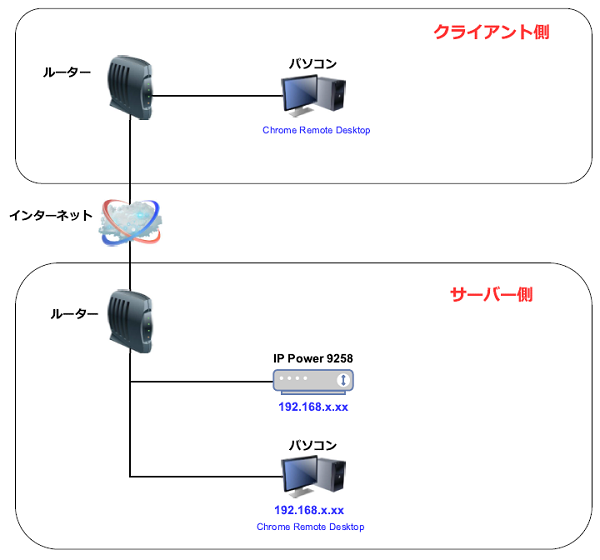
| クライアント側パソコンのURLから固定IPアドレスとポート番号を入力します。 http://xxx.xxx.xxx.xxx:99999 (固定IPアドレス:ポート番号) |
 |
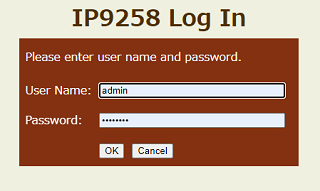
| 接続できれば、クライアント側パソコンのWEB画面上に以下のログイン画面が表示されます。ここでユーザー名とパスワードを入力しOKをクリックします。 |
 |
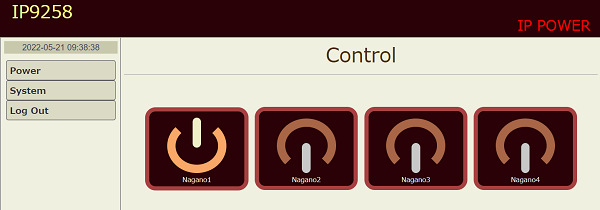
| 次にクライアント側パソコンのWEB画面に以下が表示されます。ここで無線機の電源を入れたい場合は、該当のコンセントをクリックします。 |
 |
|
Systemをクリックし、Network Wakeupをクリックすると以下の画面が表示されます。ここで、Sendをクリックするとパソコン起動用パケットが送出されます。これでサーバーパソコンが起動しているはずです。 その後は、「Chrome Remote Desktop」によりサーバー側のパソコンを操作します。 |
|
リモートデスクトップはどうする
| リモートデスクトップは、Gmailアドレスがあれば簡単に使用できる「Chrome Remote Desktop」で行うことにしました。クライアント側パソコンから電源をONし、パソコンが起動したらリモートデスクトップ共有がスタートしているのでログイン出来ます。
①サーバー側パソコンを共有設定し、パソコンをシャットダウンします。 ※再度接続するには①から操作を行います。 |
|
サーバー側パソコンを共有設定するには
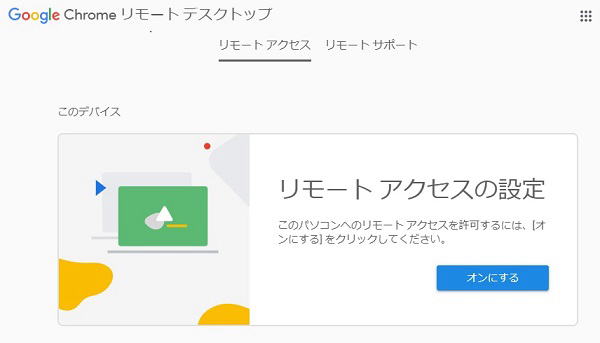
| 「Chrome Remote Desktop」をダウンロードし、サーバー側パソコンにインストールします。このソフトを起動すると以下の画面が表示されます。ここでオンにするをクリックします。 |
 |
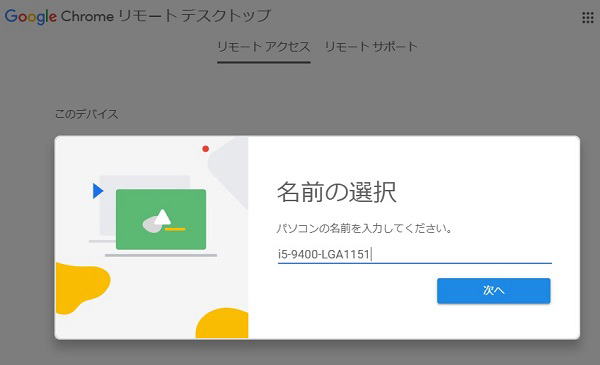
| パソコンの名前を入力し、次へをクリックします。 |
 |
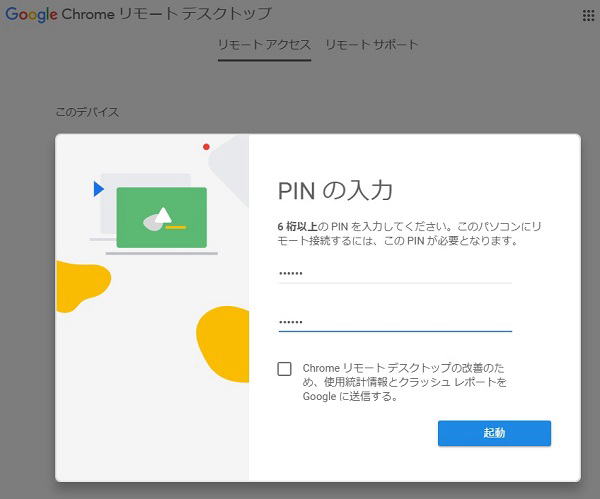
| 6桁以上のピンコード(パスワード)を入力して起動をクリックします。 |
 |
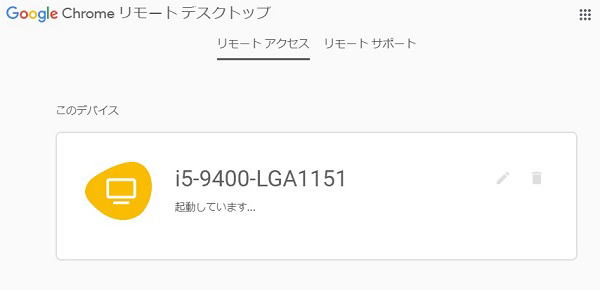
| これでサーバー側パソコンのリモートデスクトップがスタートします。 この状態でパソコンはシャットダウンしておきます。WoL機能でパソコンが起動すれば、リモートデスクトップが有効となっています。 |
 |
クライアント側パソコンから起動するには
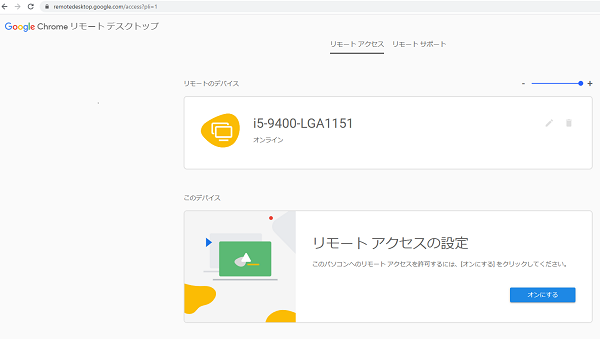
| クライアント側パソコンでGoogle Chromを起動し、「remotedesktop.google.com/access」を入力します。 この時、サーバー側で設定した時と同じGmailアドレスでログインしておく必要があります。 サーバー側で設定したパソコンの名前が表示されたら、そのパソコン名をクリックします。 |
 |
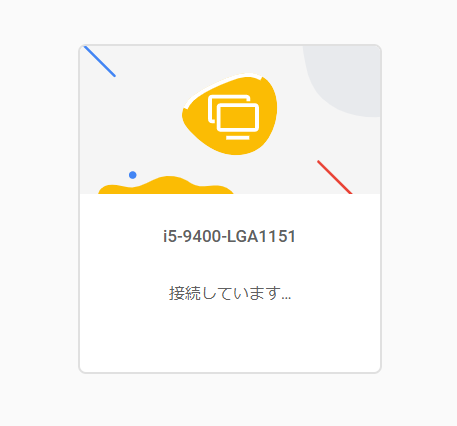
| サーバー側パソコンとの接続がスタートします。 |
 |
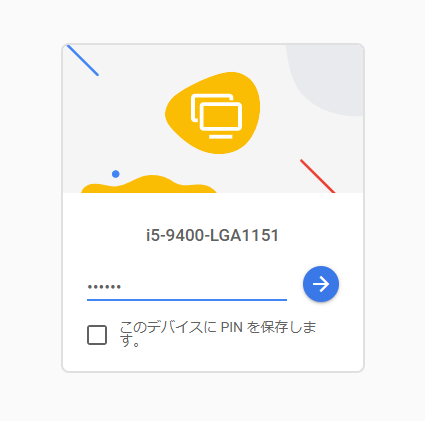
| パスコード入力が要求されたら、サーバー側で設定したパスコードを入力し、矢印をクリックします。 |
 |
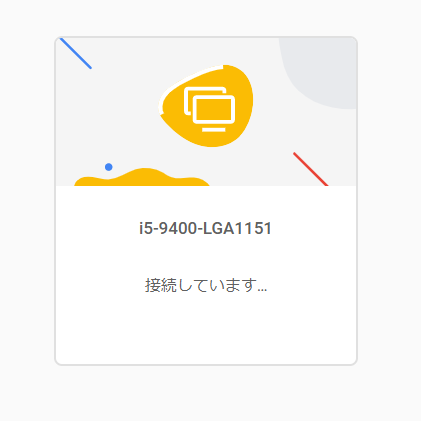
| 接続までしばらく待たされます。接続エラーとなる場合もあります。 |
 |
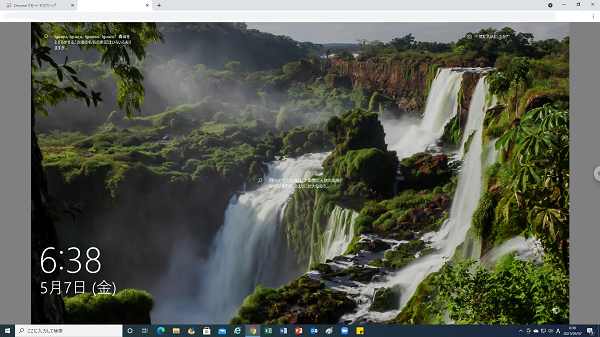
| 接続が成功すると、クライアント側のパソコン画面にサーバー側のパソコンの画面が表示されます。ここでサーバー側のパソコンにログインすると操作が可能となります。 |
 |