
JTDXのインストール
| ダウンロードしたJTDXをインストールします。正常にインストールが完了したら、JTDXの設定を行います。 パソコンとIC-7300が正常に接続されていれば受信を開始するはずです。早速、お試しワッチをしてみましょう。 |
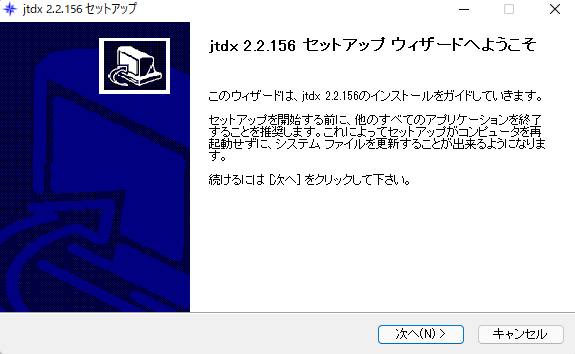
| 1.「jtdx-2.2.156-corrected-win64.exe」をインストールします。 |
 |
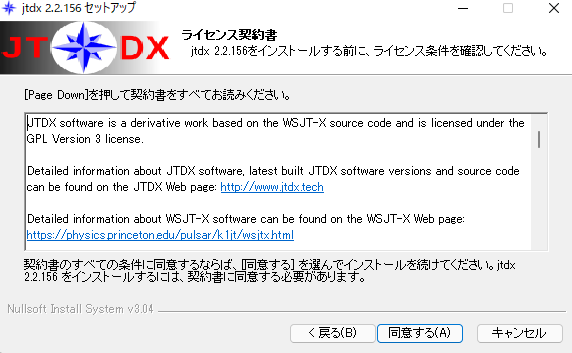
| 2.「同意する」をクリックします。 |
 |
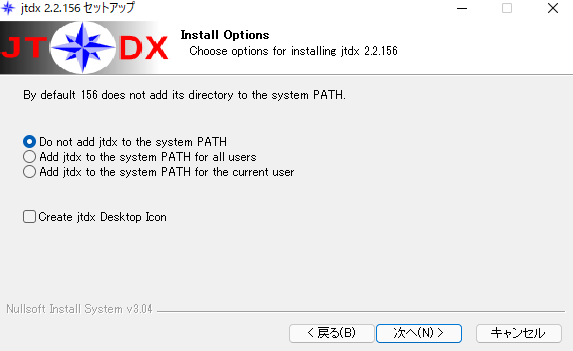
| 3.「Do not add jtdx to the system PATH」にチェックを入れ「次へ」をクリックする。 |
 |
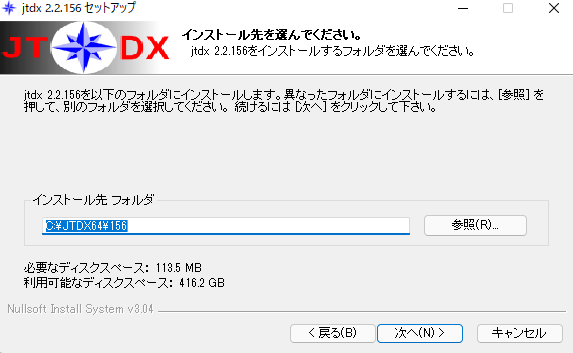
| 4.ディフォルトのままで「次へ」をクリックする。 |
 |
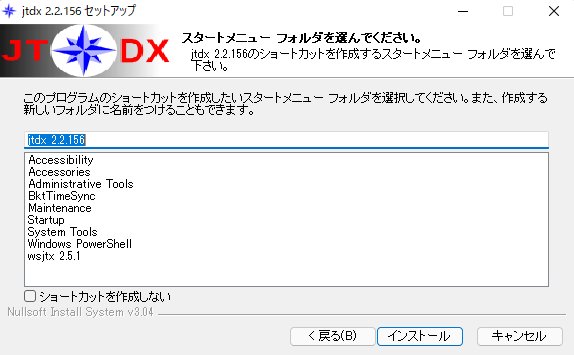
| 5.ディフォルトのままで「インストール」をクリックする。 |
 |
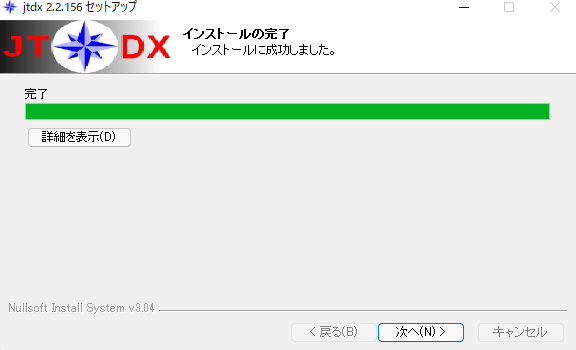
| 6.インストールの完了が表示されたら「次へ」をクリックする。 |
 |
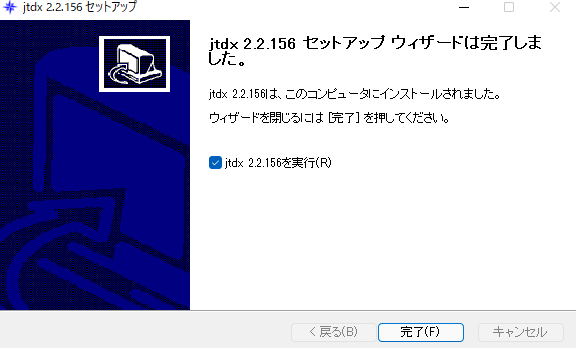
| 7.「完了」をクリックするとインストールは完了です。 |
 |
|
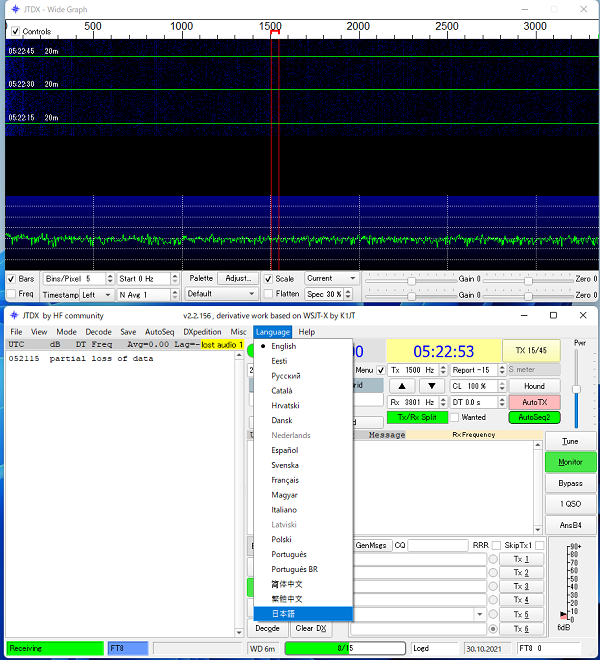
8.JTDXが起動します。 ここで言語を日本語に設定します。次の設定が完了し、IC-7300と接続されていれば受信を開始します。 |
 |
JTDXの設定
| JTDXの設定をおこないます。運用しながら、自分に合った設定に変えてみましょう。 |
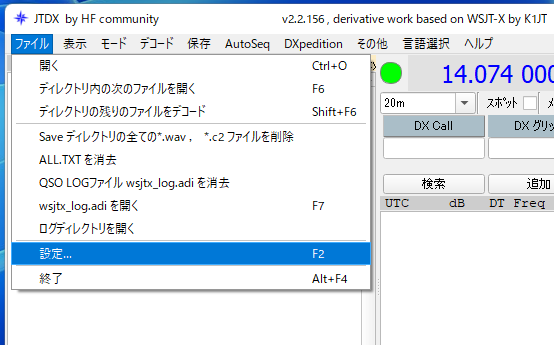
| JTDXが起動中にファイル「File」→設定「Setting」をクリックします。 |
 |
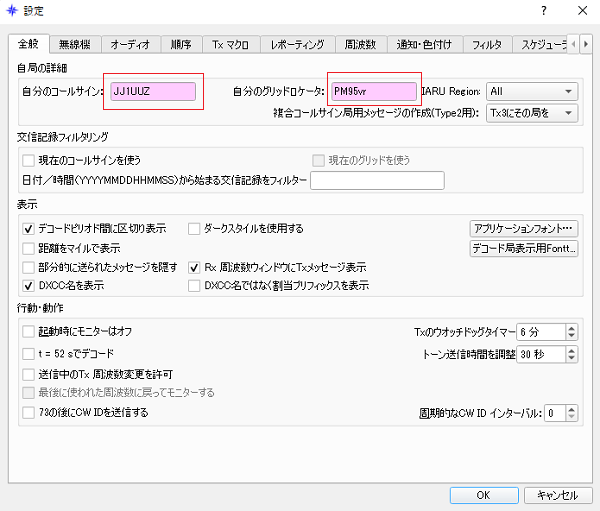
| 1.全般「General」は、コールサインとグリッドを設定します。 |
 |
|
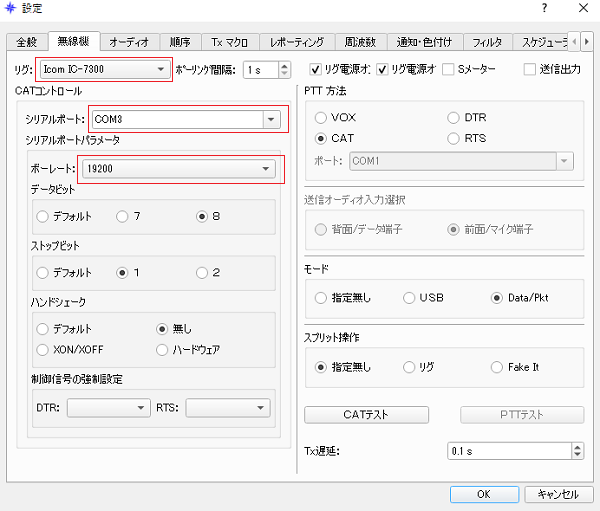
2.無線機「Radio」は、Rig, Serial Portなどを設定します。 Serial Portは、デバイスマネージャーを参照してメモしたCOM3を指定します。 |
 |
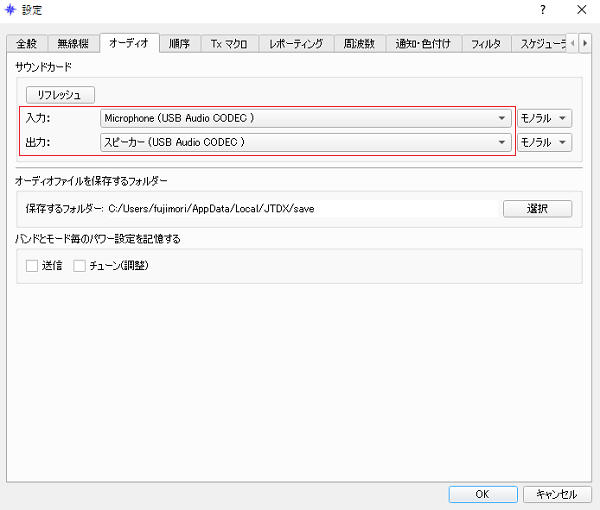
| 3.オーディオ「Audio」は、入力「Input」と出力「Output」を設定します。 |
 |
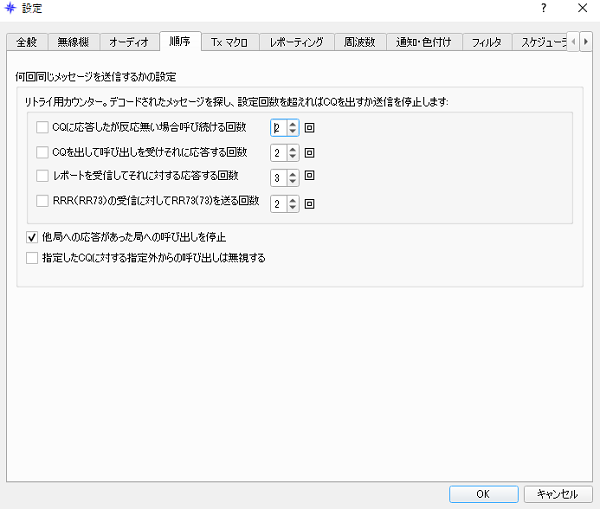
| 4.順序「Sequencing」は、ディフォルト設定とします。 |
 |
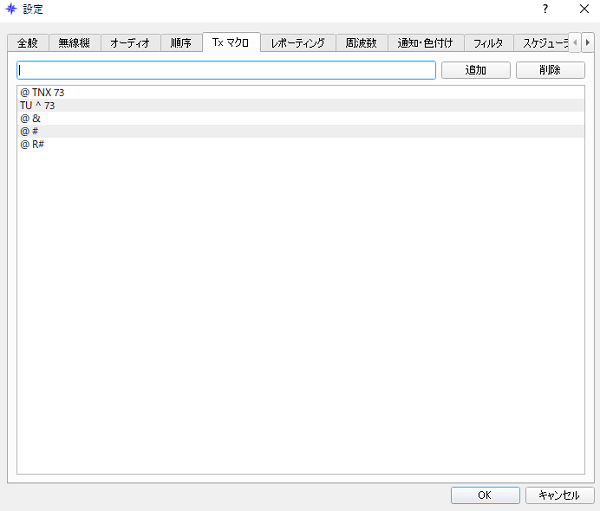
| 5.Txマクロ「Tx Macros」は、ディフォルト設定とします。 |
 |
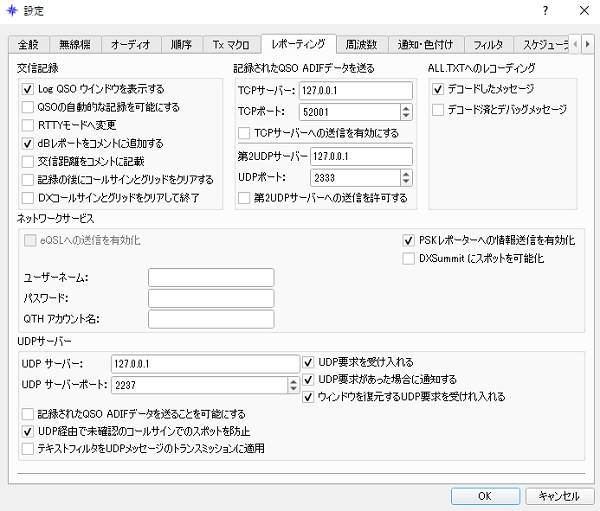
| 6.レポーティング「Reporting」は、Network Servicesを設定します。 |
 |
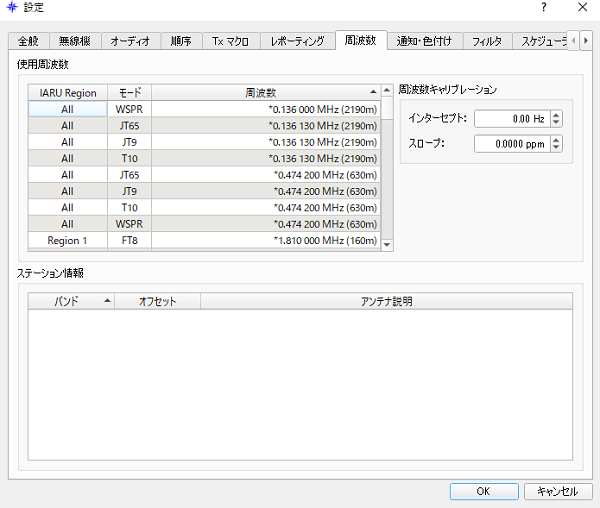
| 7.周波数「Frequencies」は、ディフォルト設定とします。 |
 |
| 8.通知・色付け「Notifications」は、ディフォルト設定とします。 |
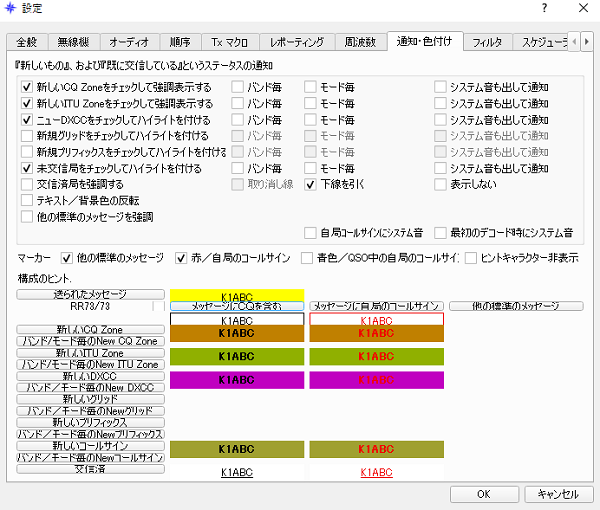 |
| 9.フィルタ「Filters」は、ディフォルト設定とします。 |
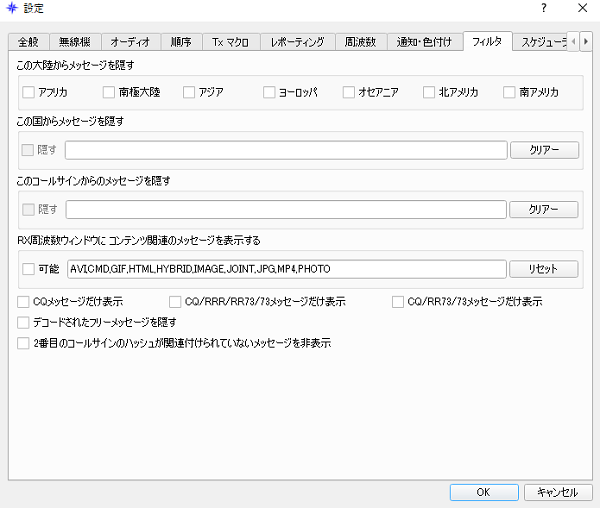 |
| 10.スケジューラ「Scheduler」は、ディフォルト設定とします。 |
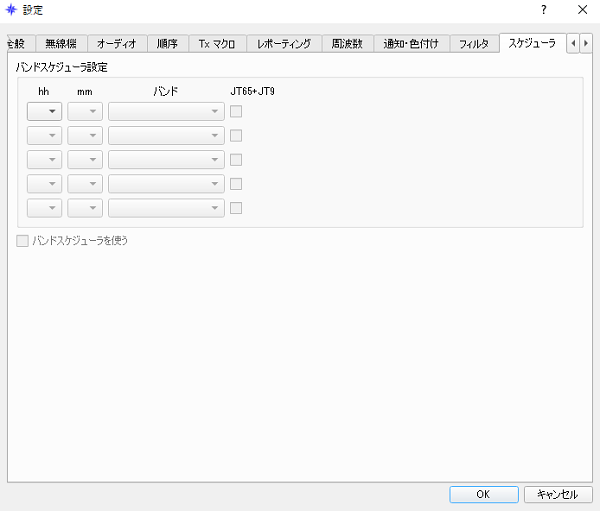 |
| 11.高度設定「Advanced」は、ディフォルト設定とします。 |
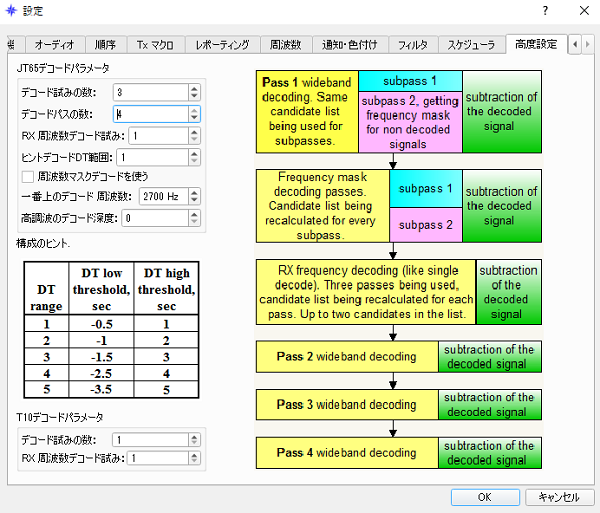 |